 Chứng nhận đại lý
 Thiết bị tự động hoá
 Biến tần
 Động Cơ Servo
 Thiết bị đóng cắt
 Thiết bị đo lường
 TỦ ĐIỆN
 PHỤ KIỆN
 Tải về /Download
 Giải pháp/Ứng dụng
 Tài liệu tổng hợp
 Tra cứu lỗi biến tần các hãng
Hỗ trợ kỹ thuật nhanh chóng, an toàn cho hệ thống tủ điện điều khiển công nghiệp
1. Vấn đề đặt ra
Trong vận hành và bảo trì các hệ thống tủ điện điều khiển công nghiệp (MCC, tủ điều khiển PLC/HMI), việc cập nhật hoặc chỉnh sửa chương trình điều khiển là thao tác thường xuyên mỗi khi cần khắc phục sự cố, thay đổi quy trình sản xuất hay hiệu chỉnh thông số vận hành.
Theo cách làm truyền thống, mỗi lần chỉnh sửa dù nhỏ cũng đòi hỏi kỹ thuật viên phải trực tiếp có mặt tại nhà máy để download lại chương trình vào PLC. Điều này phát sinh nhiều bất cập:
- Tốn thời gian và chi phí di chuyển, đặc biệt với các nhà máy ở xa văn phòng hoặc khác tỉnh.
- Sự cố phát sinh ngoài giờ hoặc đột xuất phải chờ kỹ thuật viên di chuyển đến nơi mới xử lý được, kéo dài thời gian dừng máy.
- Khó bố trí nhân sự hỗ trợ nhanh cho nhiều công trình/khách hàng cùng lúc.
Nhu cầu đặt ra là cần một giải pháp cho phép kỹ thuật viên download, cập nhật chương trình PLC/HMI ngay từ văn phòng hoặc bất kỳ đâu có kết nối Internet, mà vẫn đảm bảo an toàn cho hệ thống điều khiển tại nhà máy.
2. Giải pháp của B&V
B&V triển khai giải pháp download chương trình PLC từ xa dựa trên nền tảng HMI Slanvert kết hợp phần mềm Gateway Manager. Mọi kết nối từ xa đến tủ điện đều thiết lập qua VPN riêng giữa máy tính kỹ thuật viên và HMI tại nhà máy — dữ liệu được mã hoá và không cần mở cổng mạng trực tiếp ra Internet cho PLC/HMI.
Khi kết nối VPN sẵn sàng, kỹ thuật viên thao tác dò tìm thiết bị, kết nối và download chương trình hoàn toàn giống như đang có mặt trực tiếp tại tủ điện, giúp xử lý sự cố và cập nhật chương trình nhanh chóng mà không cần di chuyển đến hiện trường cho mọi lần chỉnh sửa.
3. Cấu hình thiết bị sử dụng
Ứng dụng trong tài liệu này được triển khai với cấu hình phần cứng như sau:
| STT | Thiết bị | Model | SL | Vai trò trong ứng dụng |
| 1 | PLC | SH211-0808TN | 1 | Bộ điều khiển trung tâm, chạy chương trình điều khiển và giao tiếp Ethernet với HMI/Gateway Manager. |
| 2 | HMI | ST070E | 1 | Màn hình vận hành/giám sát tại chỗ, đồng thời là thiết bị kết nối VPN qua Gateway Manager để hỗ trợ từ xa. |
| 3 | Module WiFi | ST-WIFI | 1 | Gắn kèm HMI, bổ sung kết nối không dây (WiFi) cho HMI bên cạnh cổng Ethernet có sẵn. |
| 4 | Anten WiFi | WIFI-A | 1 | Anten ngoài đi kèm Module ST-WIFI, thu phát tín hiệu WiFi cho HMI. |
Ghi chú: thông số I/O, nguồn cấp và chi tiết kỹ thuật đầy đủ của từng thiết bị vui lòng tham khảo datasheet/catalog chính thức tương ứng.
4. Sơ đồ nguyên lý
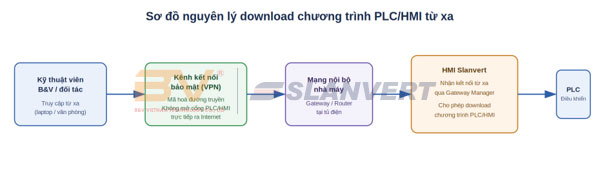
Hình 1. Sơ đồ nguyên lý download chương trình PLC/HMI từ xa
5. Quy trình thực hiện — Download chương trình PLC từ xa qua Ethernet
Quy trình thực tế được B&V triển khai trên PLC/HMI Slanvert dòng SH, sử dụng phần mềm lập trình AutoSoft, Stview Global và phần mềm Gateway Manager để thiết lập kết nối từ xa.
A. Thiết lập ban đầu (thực hiện một lần)
Bước 1 — Cấu hình IP tĩnh cho HMI
Trong phần mềm lập trình HMI (STview Global), vào Project → HMI Settings. Tại mục Ethernet Setting, chọn Static IP Address và khai báo IP cố định cho HMI (ví dụ 192.168.1.70/24). Đây là địa chỉ để hệ thống nhận diện HMI trong mạng nội bộ nhà máy.
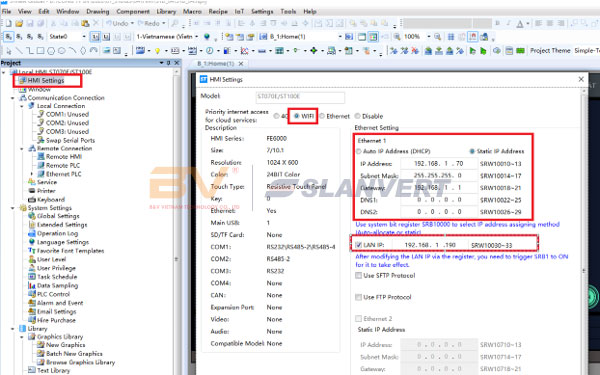
Hình 2. Cấu hình Static IP cho HMI Slanvert trong HMI Settings
Bước 2 — Cấu hình IP tĩnh và cổng chương trình cho PLC
Trong AutoSoft, vào Communication Configuration → EtherNet → Ethernet Config. Khai báo IP PLC (ví dụ 192.168.1.199/24).
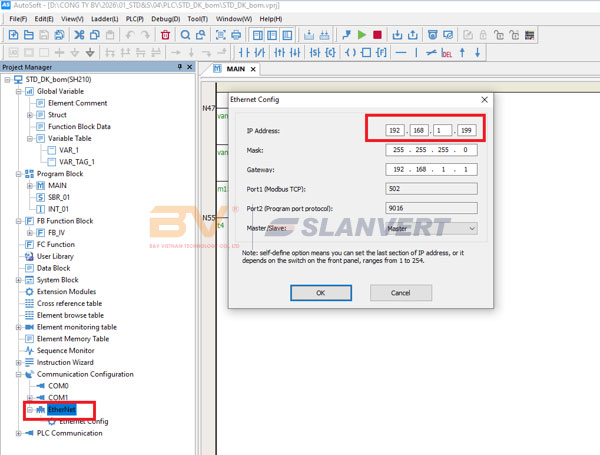
Hình 3. Cấu hình Ethernet Config cho PLC
Bước 3 — Kết nối trực tiếp lần đầu để kích hoạt cấu hình
Dùng cáp kết nối trực tiếp (USB) vào Connect, chọn USB (có thể sử dụng các phương pháp khác), bấm OK, sau đó bấm Download và chọn đầy đủ các mục (User Program, Global variable table, System Block, Data Block) để nạp chương trình gốc vào PLC. Bước này bắt buộc thực hiện tại chỗ vì đây là lần đầu PLC được nạp cấu hình mạng — sau đó mới có thể thao tác từ xa.
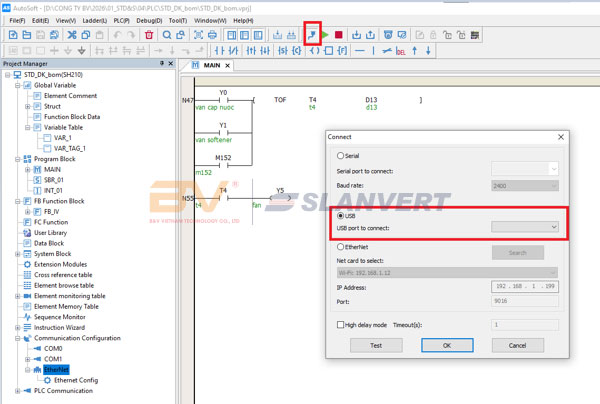
Hình 4a. Kết nối PLC qua USB lần đầu
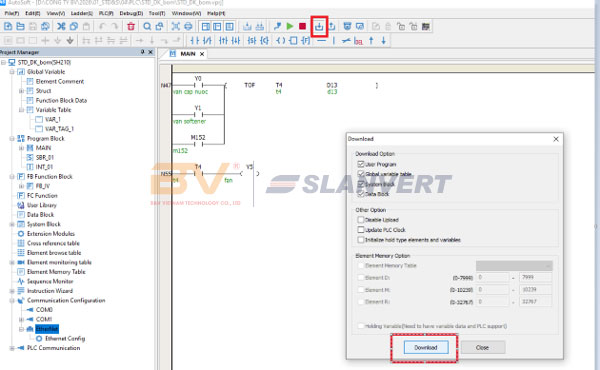
Hình 4b. Download chương trình vào PLC qua kết nối trực tiếp
B. Quy trình download từ xa qua VPN (lặp lại mỗi khi cần can thiệp)
Bước 4 — Thiết lập VPN tới tủ điện
Mở phần mềm Gateway Manager, chọn đúng thiết bị Gateway/HMI cần truy cập trong danh sách bên trái, vào tab Remote → VPN Trans. Chọn Server khu vực gần nhất (ví dụ us-east-02), xác nhận IP đích là LAN IP của Gateway tại nhà máy (192.168.1.190), sau đó bấm Connect. Khi trạng thái báo kết nối VPN đã sẵn sàng, máy tính kỹ thuật viên coi như đang ở chung mạng nội bộ với tủ điện từ xa.
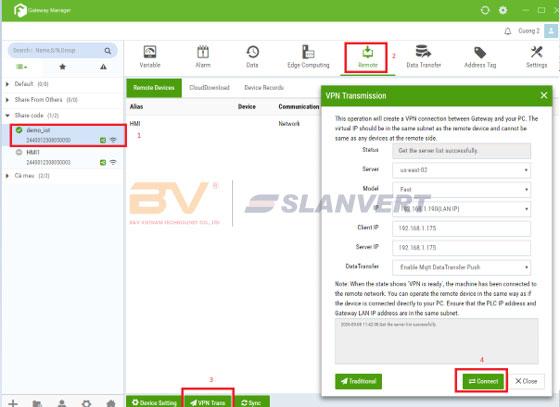
Hình 5. Thiết lập kết nối VPN từ xa tới Gateway qua Gateway Manager
Bước 5 — Kết nối và download chương trình PLC qua đường VPN
Trong AutoSoft (hoặc phần mềm PLC khác), vào Connect, chọn EtherNet, sau đó chọn đúng card mạng ảo do VPN vừa tạo ra (ví dụ “Ethernet 6: 192.168.1.175”). nếu chọn nhầm card mạng Wi-Fi thông thường sẽ không tìm được PLC. Bấm Search để dò PLC trong dải mạng, xác nhận đúng thiết bị qua địa chỉ MAC hiển thị, bấm OK để kết nối. Từ đây, thao tác Download chương trình được thực hiện hoàn toàn giống Bước 3, chỉ khác đường truyền là VPN thay vì kết nối vật lý.
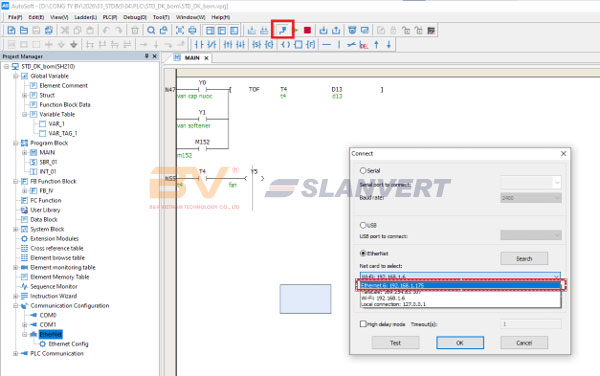
Hình 6a. Chọn đúng card mạng ảo VPN khi kết nối từ xa
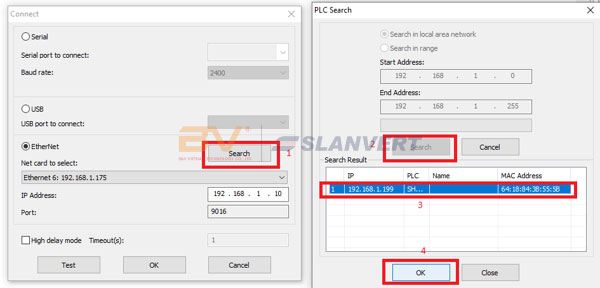
Hình 6b. Dò tìm và xác nhận đúng PLC qua địa chỉ MAC trước khi kết nối
6. Lợi ích mang lại
- Rút ngắn thời gian dừng máy: hỗ trợ kỹ thuật từ xa nhanh chóng, không cần điều động nhân sự đến hiện trường cho mọi lần chỉnh sửa nhỏ.
- Hỗ trợ đa số các plc thông dụng.
- An toàn kết nối: dữ liệu và thao tác đi qua VPN mã hoá, không mở cổng PLC/HMI trực tiếp ra Internet.
- Đồng bộ quy trình: cùng một thao tác Download quen thuộc, kỹ thuật viên áp dụng được cho cả kết nối tại chỗ và từ xa.
- Linh hoạt hỗ trợ nhiều công trình: một kỹ thuật viên có thể hỗ trợ từ xa cho nhiều khách hàng ở các địa điểm khác nhau trong cùng thời gian ngắn.
7. Kết luận
Việc chuẩn hoá quy trình download chương trình PLC/HMI từ xa — với đường truyền VPN bảo mật và thao tác rõ ràng theo từng bước — giúp B&V rút ngắn thời gian hỗ trợ khách hàng, giảm chi phí di chuyển mà vẫn đảm bảo an toàn cho hệ thống điều khiển.
Quý khách hàng có nhu cầu tìm hiểu hoặc triển khai giải pháp truy cập, cập nhật chương trình PLC/HMI từ xa cho hệ thống của mình, vui lòng liên hệ đội ngũ kỹ thuật B&V theo số Hotline: 0938 416 567 để đặt lịch khảo sát và tư vấn giải pháp phù hợp.


